


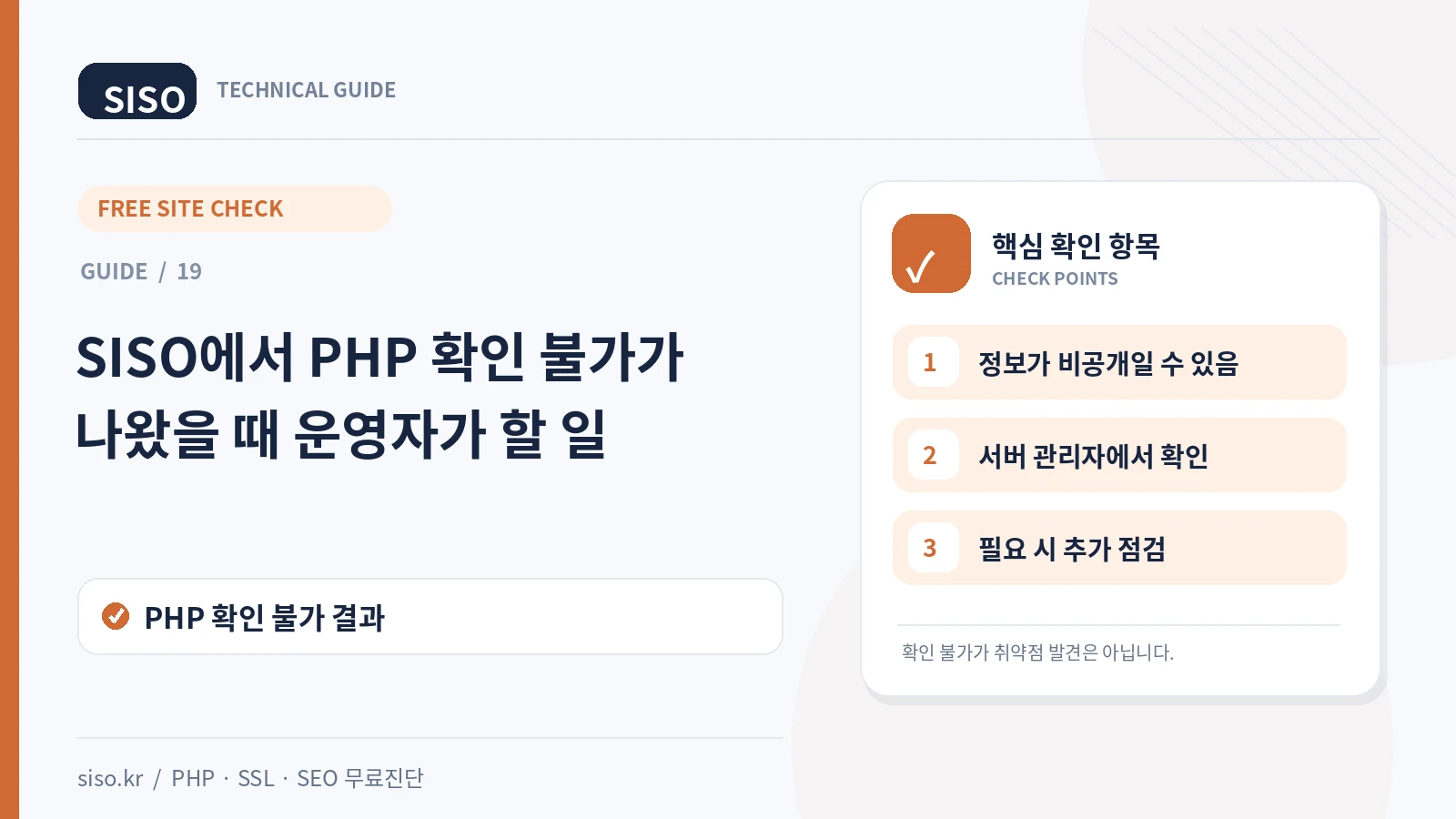
SISO 무료진단에서 PHP 버전 확인 불가가 표시되면 호스팅 정보와 실제 서버 환경을 확인하는 순서를 안내합니다.
핵심 답변
SISO 결과가 확인 불가라면 서버 정보를 외부에 공개하지 않았을 수 있습니다. 관리 화면에서 실제 PHP 버전을 확인하면 됩니다.
확인 불가가 정상인 이유
홈페이지 주소로 외부 요청을 보내도 응답 헤더에 PHP 버전이 반드시 나타나는 것은 아닙니다. CDN이나 프록시로 인해 실제 응답 서버도 다를 수 있습니다. 이때 특정 버전을 추정해서 표시하지 않는 것이 맞습니다.
홈페이지 소유자에게 권장하는 순서
- 사이트 호스팅 업체와 관리자 계정을 확인합니다.
- 관리자 메뉴의 PHP 설정 또는 서버 환경에서 웹 실행 버전을 확인합니다.
- 관리 업체가 있다면 현재 PHP와 패치 제공 정책을 문의합니다.
- 확인한 버전을 PHP 공식 지원 일정과 비교합니다.
- 지원 종료 계열이라면 백업·호환성 테스트를 포함한 계획을 검토합니다.
발견되지 않는 정보를 어떻게 기록할까요?
진단 결과를 기록할 때는 PHP 버전: 외부 공개 정보로 확인 불가처럼 확인한 범위를 함께 남기는 것이 좋습니다. PHP 미설치, 안전, 취약처럼 다른 결론으로 바꾸면 오해를 부릅니다.
자주 묻는 질문
Q. 어제는 PHP 7.x가 보였는데 오늘 안 나옵니다.
서버 설정이나 프록시 경로가 변경됐을 수 있습니다. 실제 변경 여부는 서버 관리 정보에서 확인하세요.
Q. 점검을 다시 여러 번 하면 더 잘 보일까요?
버전 공개 정책이 같다면 여러 번 반복해도 정보가 나오지 않을 수 있습니다.
다음 단계
서버 관리자에게 접근할 수 없다면 외부 도구 결과와 함께 관리 담당자에게 확인 요청을 남겨 두세요. SISO 상담 페이지에서도 홈페이지 관리에 대한 문의를 할 수 있습니다.
공식 참고 자료
함께 읽으면 좋은 자료
홈페이지의 외부 공개 정보가 궁금하다면
SISO에서 PHP 버전 공개 정보·SSL 연결·SEO 기본 항목을 참고용으로 확인할 수 있습니다. 실제 취약점 검사나 서버 내부 검사는 아닙니다.
※ 이 글은 일반 기술 안내입니다. 운영 환경에 따른 차이가 있으므로 실제 변경 전 호스팅 업체 및 담당자와 확인하세요.