


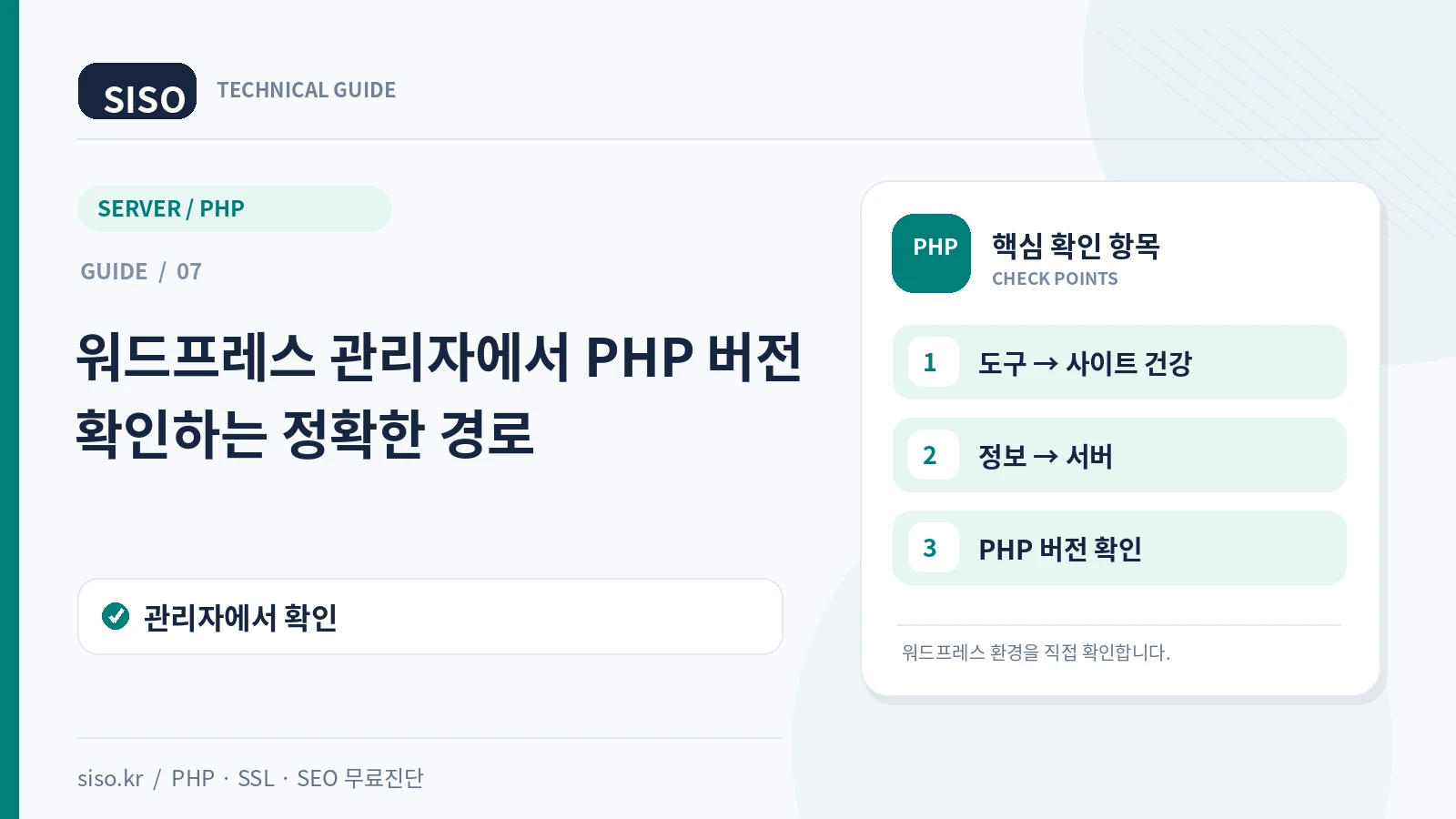
워드프레스 도구·사이트 건강에서 PHP 버전을 확인하는 방법과 서버 버전 변경 전 준비할 사항입니다.
핵심 답변
워드프레스는 관리자 화면의 사이트 건강 정보에서 서버 PHP 관련 설정을 확인할 수 있습니다. 이 화면은 버전 변경 기능이 아닙니다.
관리자 메뉴 위치
- 관리자 계정으로 워드프레스에 로그인합니다.
- 도구 → 사이트 건강을 엽니다.
- 정보 탭에서 서버 항목을 펼칩니다.
- PHP 관련 버전과 설정을 확인합니다.
호스팅이나 사용자 권한에 따라 화면 구성은 조금 다를 수 있습니다. 사이트 건강 상태의 경고 문구만 보는 것보다 서버 정보를 직접 확인하는 것이 도움이 됩니다.
PHP 버전은 어디서 변경하나요?
워드프레스가 아니라 호스팅 관리자 또는 서버 설정에서 변경하는 경우가 일반적입니다. 변경 전에는 워드프레스 본체·테마·플러그인의 지원 범위와 백업 계획을 확인해야 합니다.
플러그인 오류를 예방하려면
업데이트 전 복제한 테스트 사이트에서 새 PHP 버전을 적용하고 관리자 접근, 글 발행, 이미지 업로드, 문의 폼, 결제 기능을 확인하세요. 문제가 생겨 이전 버전으로 돌리는 경우에도 데이터나 코드 변경이 복구되는 것은 아닐 수 있습니다.
관리자 접근 권한이 없을 때
호스팅 제공업체나 사이트 제작 업체에 현재 웹 PHP 버전을 문의하세요. 외부 도구는 공개된 버전 정보만 참고할 수 있어 확인 불가 결과가 나올 수 있습니다.
흔한 질문
Q. 사이트 건강이 정상이라면 PHP는 최신인가요?
아닙니다. 점검 범위와 현재 권장 버전을 따로 살펴봐야 합니다.
Q. php -v로 대체해도 되나요?
명령줄 PHP와 웹 실행 PHP가 다를 수 있어 동일한 확인 방법이 아닙니다.
공식 참고 자료
함께 읽으면 좋은 자료
홈페이지의 외부 공개 정보가 궁금하다면
SISO에서 PHP 버전 공개 정보·SSL 연결·SEO 기본 항목을 참고용으로 확인할 수 있습니다. 실제 취약점 검사나 서버 내부 검사는 아닙니다.
※ 이 글은 일반 기술 안내입니다. 운영 환경에 따른 차이가 있으므로 실제 변경 전 호스팅 업체 및 담당자와 확인하세요.